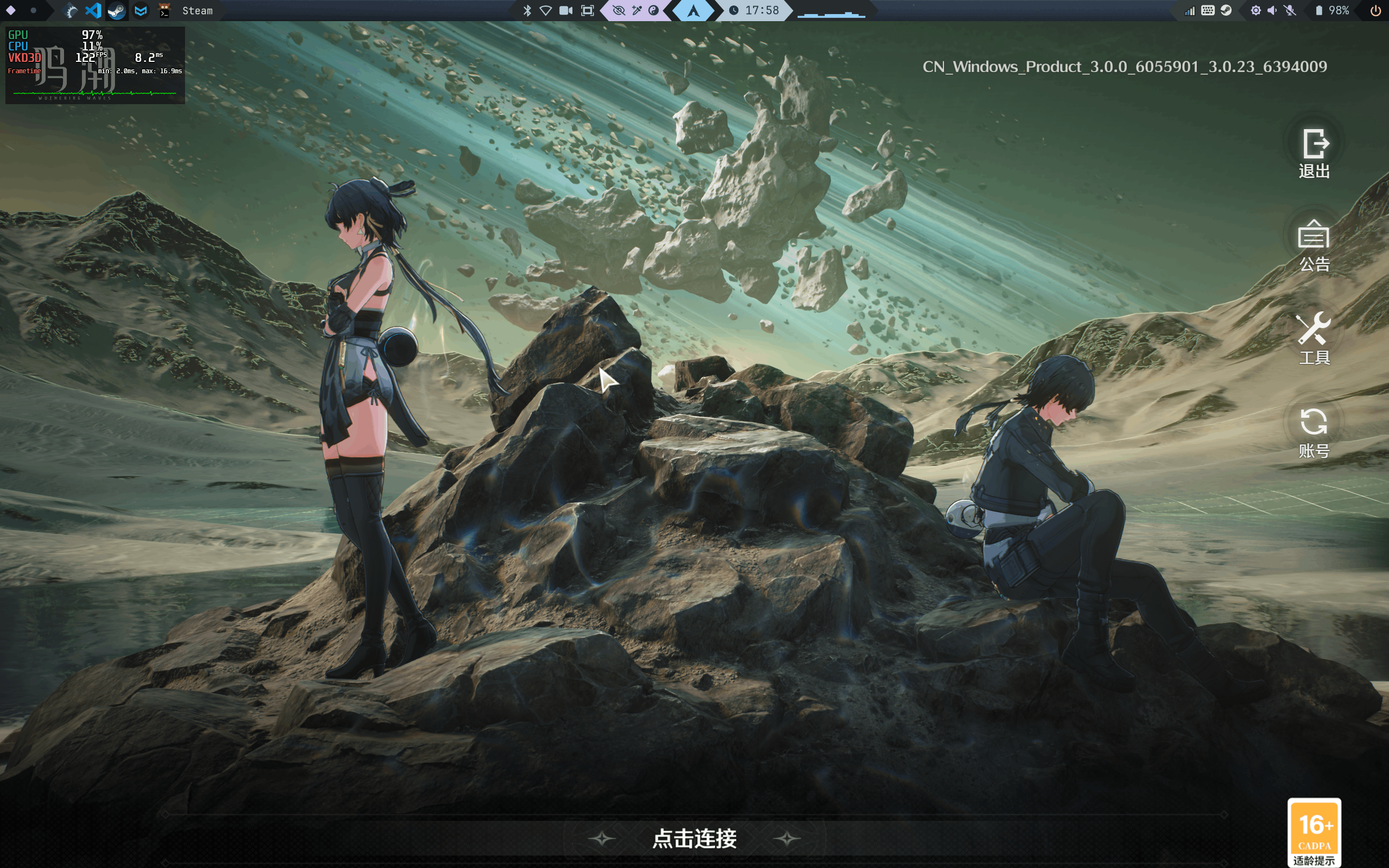
个人用的是archlinux + kde/niri
主要是通过proton-ge去跑的,效果几乎和windows无差别,基本上无性能损失
1. 准备必要环境
1.1 安装steam
# archlinux可以通过aur下载 paru -S steam1.2 安装 proton-ge
proton-ge 是 steam 中的 proton的一个分支版本,属于社区版本,其对好些其他非steam游戏额外做了些支持。
建议手动下载仓库的包,然后解压到steam对应目录中
# 下载proton-ge 文件 https://github.com/GloriousEggroll/proton-ge-custom
# 创建 以下文件夹 mkdir ~/.steam/steam/compatibilitytools.d
# 解压下载的文件到 刚才创建的文件夹中 tar -xf GE-Proton*.tar.gz -C ~/.steam/steam/compatibilitytools.d/.重启并打开steam->设置->兼容性
steam会找到刚才解压的GE-Protonxx-xx,选择此项,重启即可。
1.3 安装lutris(可选)
一款集成的强大的游戏管理器,我主要用他搭建一些其他游戏环境和管理一些游戏,可选安装,但是极度推荐。
如果仅仅只玩鸣潮的话,这个就没必要下载了。
paru -S lutris2. 准备游戏
2.1 使用LutheringLaves
这里比较推荐使用LutheringLaves(国内镜像:gitee)这个项目进行安装,项目本身介绍比较全面,这里不做具体解释了。
若使用此方法可以跳过2.2 使用官方启动器,请移步至3. 配置steam启动非steam游戏。
2.2 使用官方启动器
官方启动器使用有点麻烦,不太建议使用。
官方启动器在linux 不能通过正常方式打开,但,也不是没有解决办法。
这里推荐使用lutirs安装。
2.2.1 安装官方启动器
进入官网下载启动器。
打开lutris。
- 首先配置wine的版本,选择左侧列表的wine的选项,在wine的版本选项中选择一个。
{% notel default fa-info tips %} 下载wine的版本可以使用lutris内置的,也可以protonplus进行下载。
这里推荐使用protonplus。
protonplus可以轻松的以可视化管理wine的版本
paru -S protonplus{% endnotel %}
- 然后再lutris左上角点击加号,选择第二项
Install a Windows game from an executable, 按照提示输入对应的游戏名字(用于自己辨识)
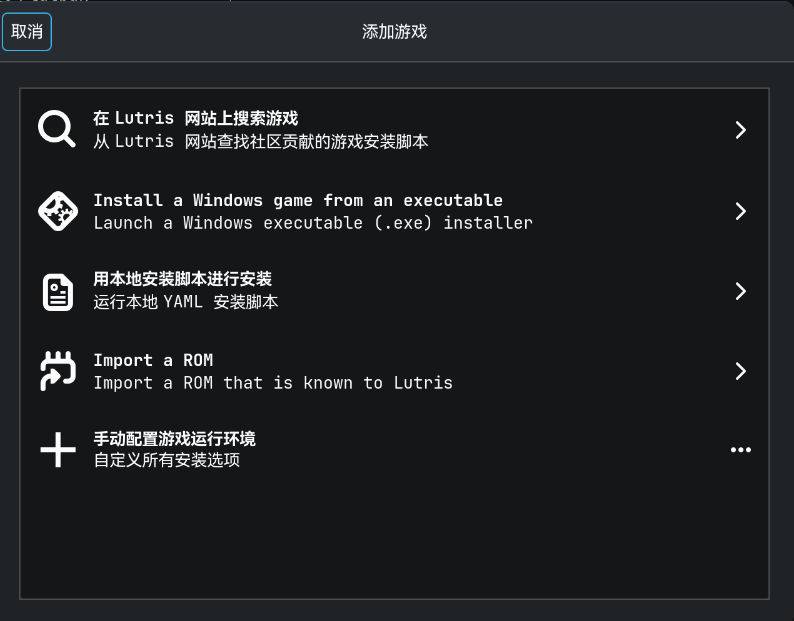
- 选择想要安装的目录,然后选择对应的安装程序包路径即可。
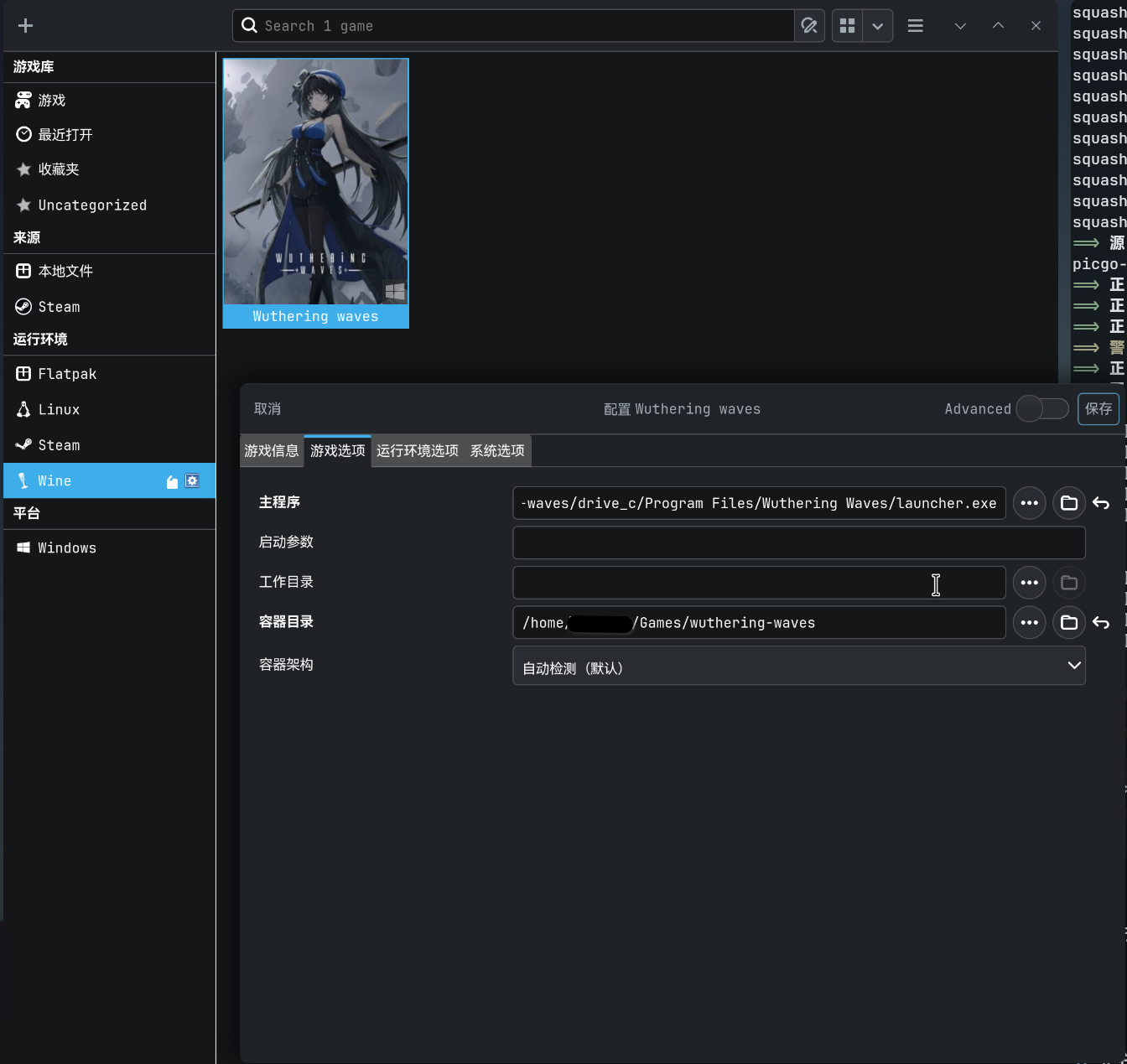
安装完后,右键安装的图表,选择配置,将程序启动路径设为 /安装路径/drive_c/Program Files/Wuthering waves/launcher.exe
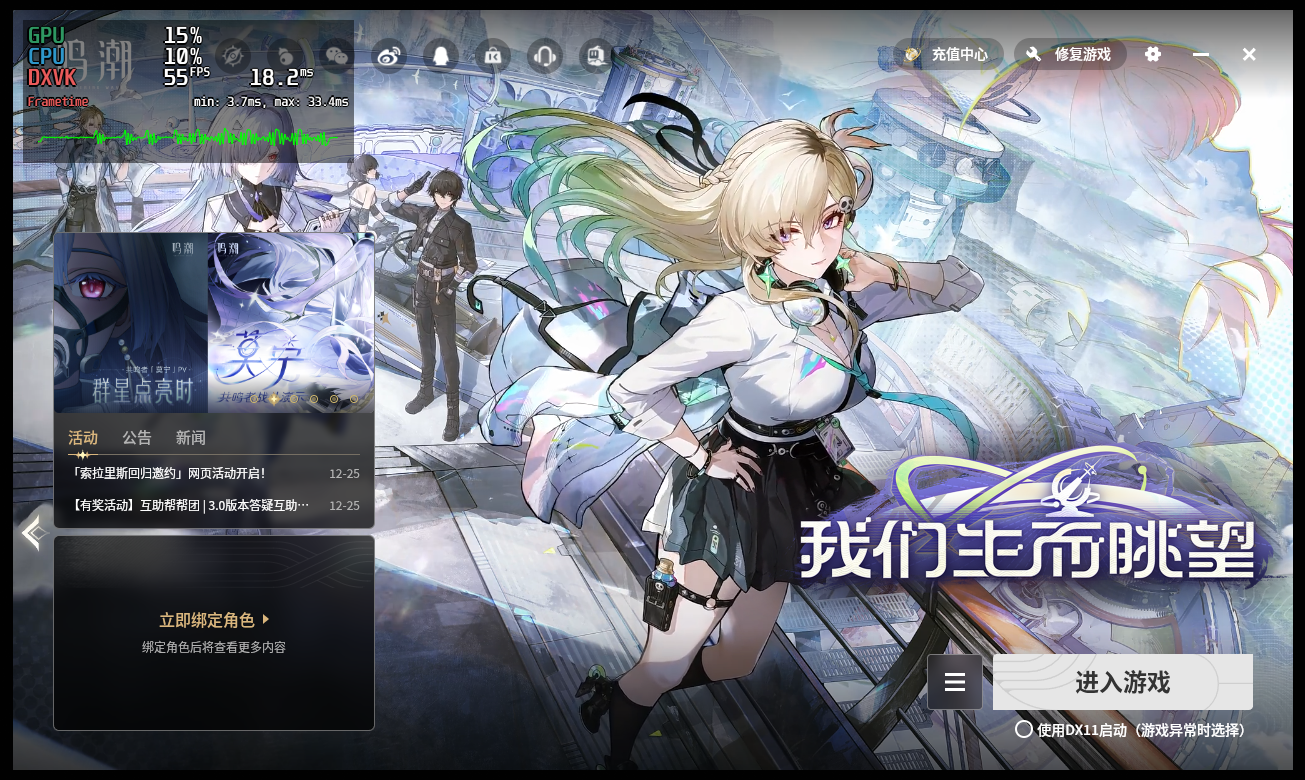
2.2.2 修复启动黑屏
个人在使用官方起动器的时候发现是无法正常启动的,怎么打开都是黑屏,什么都没有渲染。
一个解决方案如下
# 定位到启动器目录下cd /安装路径/drive_c/Program Files/Wuthering waves/2.5.0.0
# 备份mv launcher_main.dll launcher_main.dll.bak
# 通过以下命令使用bbe修改dll,生成新的launcher_main.dll# bbe可以通过 paru -S bbe 安装bbe -e "s/\x12AllowsTransparency/\x09IsEnabled\x1bA\x00\x03AAAAA/" launcher_main.dll.bak > launcher_main.dll之后就可以正常使用客户端启动器了,不过如果之后客户端启动器本身更新的话,可能需要在执行一次此步骤
3. 配置steam启动非steam游戏
-
点击steam右下角加号添加非steam游戏,选择安装好鸣潮客户端启动程序。
启动程序路径一般是在
/xxx/Wuthering Waves Game/目录下,不过根据网上能够看到的大部分建议使用这个路径下的启动程序/xxx/Wuthering Waves Game/Client/Binaries/Win64/Client-Win64-Shipping.exe,个人测试两个启动程序都有效都可正常使用。 -
添加游戏后右键次游戏选择
属性,首先配置启动参数。在启动选项中填入一下参数,用于解决游戏启动ACE报错问题
SteamOS=1 %command%或STEAMDECK=1 %command%- 然后点击
兼容性,启用 强制 用特定steam Play兼容性工具,然后选择之前下载的对应的GE-Protonxx-xx。
至此,此时就可以正常启动进入游戏里了,首次启动如果系统默认的编码是中文的话,在同意协议和首次手机号登录时候可能会有点乱码,不过不影响使用,登录之后就没有任何问题了。
4. 间断掉线问题解决
在玩游戏时候,会发现,游戏运行一段时间就显示与服务器失去连接,然后需要重新从主界面登录,比较影响体验, 目前找到的一个解决办法是:
修改这个目录下的文件内容
/xxx/Wuthering Waves Game/Client/Binaries/Win64/ThirdParty/KrPcSdk_Mainland/KRSDKRes/KRSDKConfig.json
将 KR_ChannelId 的值修改为 205
{ "KR_GameName": "鸣潮",... "KR_ProductId": "A1381", "KR_ChannelId": "19", "KR_ChannelId": "205", "KR_ChannelName": "国内PC", "KR_ChannelOp": "null",... "KR_DATA_HOST": "https://mp-cn-sdklog.kurogames.com"}这个方法可以解决间断掉线问题,但是在每次首次打开游戏时候可能会提示一次 网络连接失败,点击重试即可,无伤大雅。